
Trong thời đại công nghệ số, việc biết cách in tài liệu từ phần mềm Word là một kỹ năng thiết yếu cho mọi người, từ sinh viên đến nhân viên văn phòng. Nhưng để hiểu rõ về cách in cũng như có thể thao tác nhanh chóng, dễ dàng trong Word thì cũng cần rất nhiều lưu ý. Trong bài viết này m365.com.vn sẽ cung cấp hướng dẫn chi tiết về cách in trong Word, bao gồm các bước thực hiện, các thiết lập nâng cao và cách khắc phục lỗi thường gặp
Các bước chuẩn bị trước khi in
Trước khi tiến hành in tài liệu, người dùng cần thực hiện một số bước chuẩn bị quan trọng:
- Kiểm tra kết nối máy in: Đảm bảo rằng máy in đã được kết nối với máy tính và đang hoạt động bình thường.
- Đảm bảo máy in có đủ mực và giấy: Kiểm tra tình trạng mực in và giấy để tránh gián đoạn trong quá trình in.
- Kiểm tra file Word: Mở file Word cần in và đảm bảo rằng nội dung đã được chỉnh sửa hoàn chỉnh.
Hướng dẫn cách in trong Word
Cách in toàn bộ tài liệu
Bước 1: Mở tài liệu Word cần in.
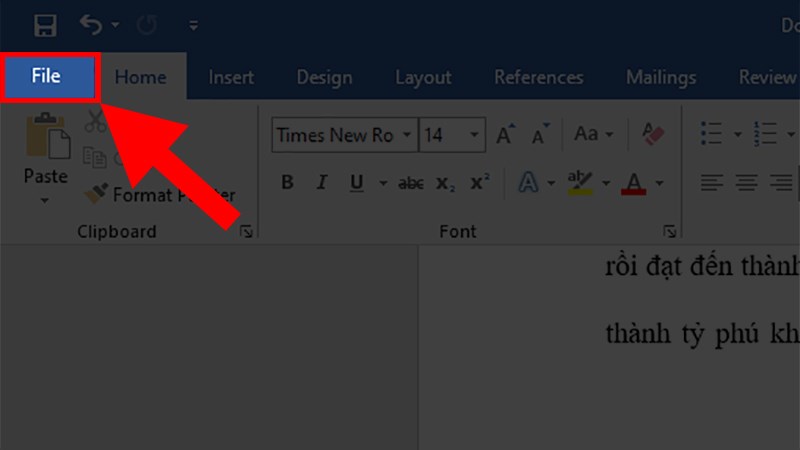
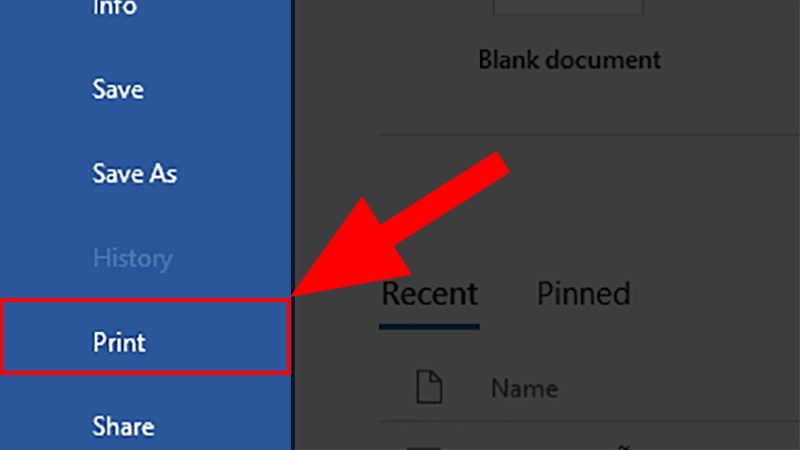
Bước 2: Nhấn tổ hợp phím Ctrl + P hoặc chọn “File” > “Print”.
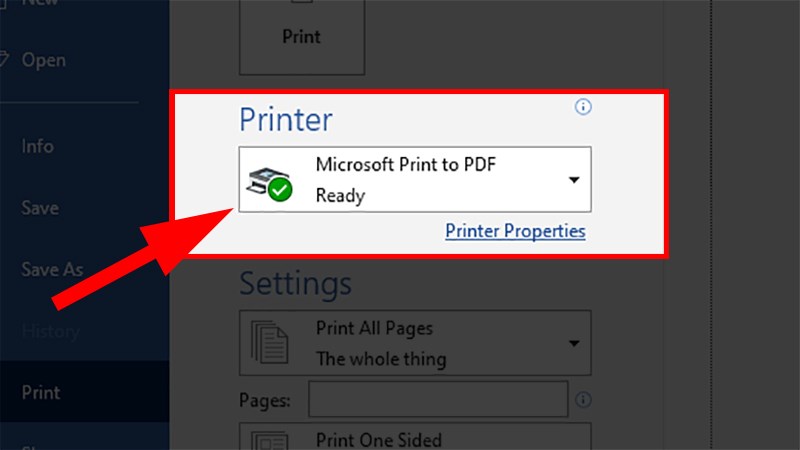
Bước 3: Chọn máy in từ danh sách và chọn số lượng in bao nhiêu bản.
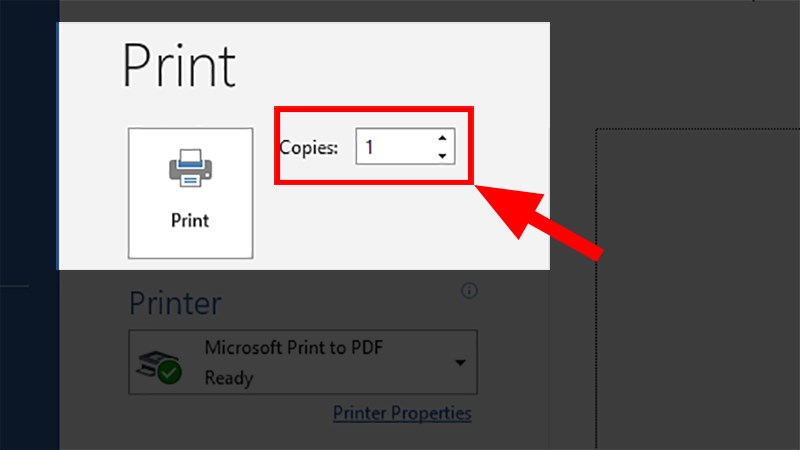
Bước 4: Nhấn nút “Print” để bắt đầu quá trình in.
Cách in một trang cụ thể
Bước 1:Tương tự như trên, mở hộp thoại in.
Bước 2:Trong phần “Pages”, nhập số trang mà bạn muốn in (ví dụ: 1 hoặc 3).
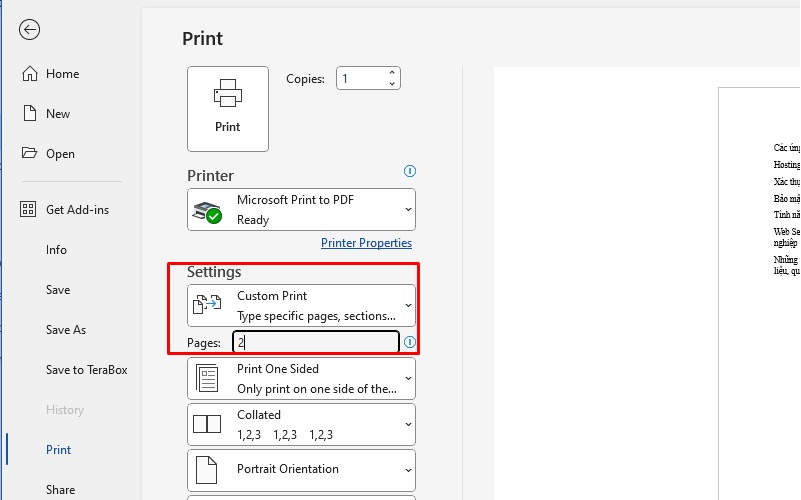
Bước 3:Nhấn “Print”.
Cách in nhiều trang liên tiếp hoặc không liên tiếp
Bước 1:Để in nhiều trang liên tiếp, nhập vào phần “Pages” theo định dạng (1-3) để in từ trang 1 đến trang 3.
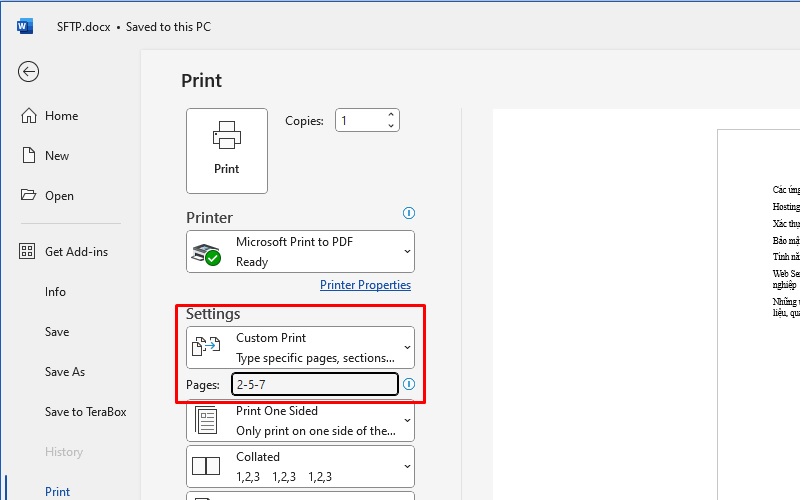
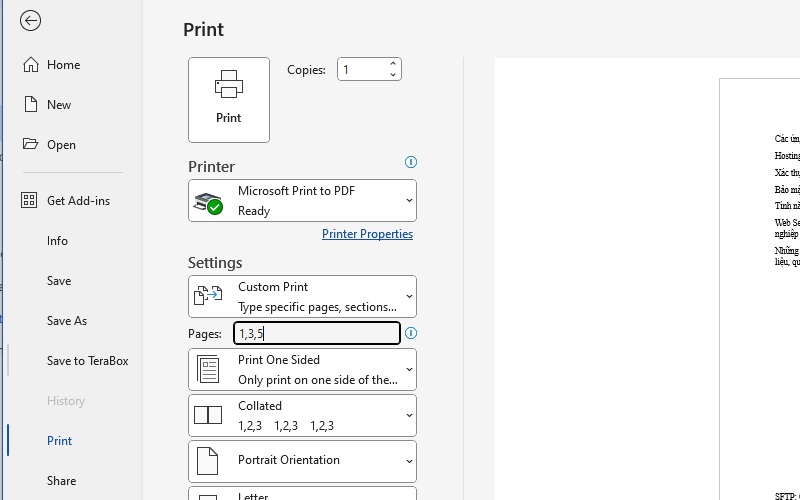
Bước 2:Để in nhiều trang không liên tiếp, nhập số trang cách nhau bằng dấu phẩy (ví dụ: 1,3,5).
Các thiết lập nâng cao
Thiết lập lề trang
Trước khi in, người dùng có thể điều chỉnh lề trang để phù hợp với yêu cầu của tài liệu:
Bước 1:Vào tab “Layout” > “Margins”.
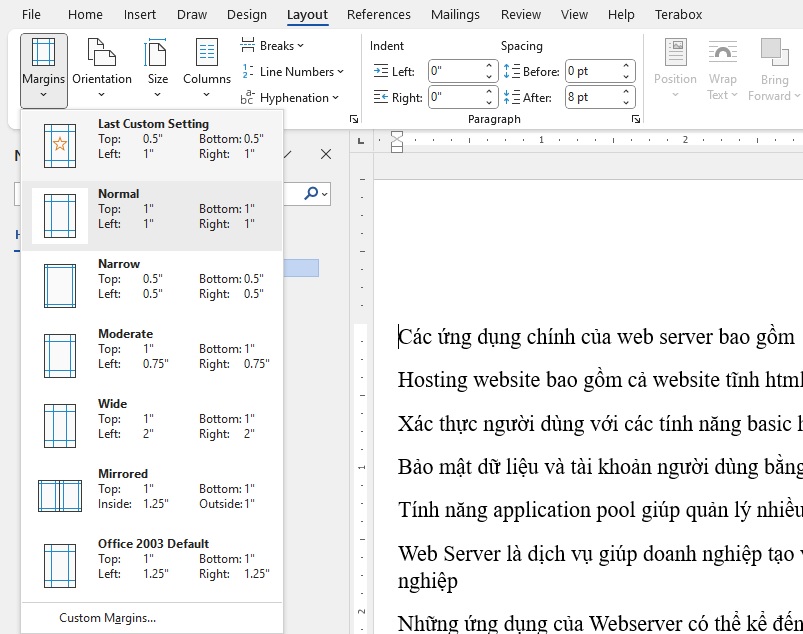
Bước 2 :Chọn lề phù hợp hoặc tùy chỉnh theo ý muốn.
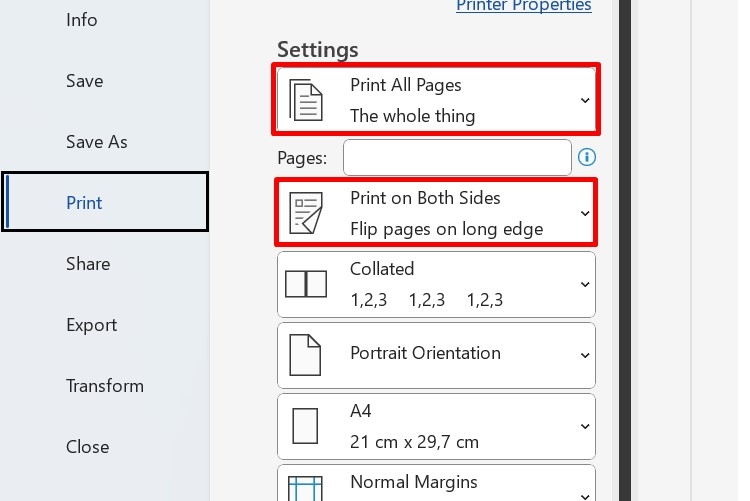
In 2 mặt (duplex printing)
Để tiết kiệm giấy, bạn có thể chọn chế độ in hai mặt:
Bước 1:Trong hộp thoại “Print”, tìm mục “Print on both sides”.
Bước 2:Chọn chế độ “Flip on long edge” hoặc “Flip on short edge” tùy theo nhu cầu.
In nhiều bản (collated vs uncollated)
Khi cần in nhiều bản của tài liệu:
Bước 1:Trong hộp thoại “Print”, tìm mục “Copies”.
Bước 2:Chọn số bản cần in và đánh dấu vào ô “Collate” nếu bạn muốn các bản được sắp xếp theo thứ tự .
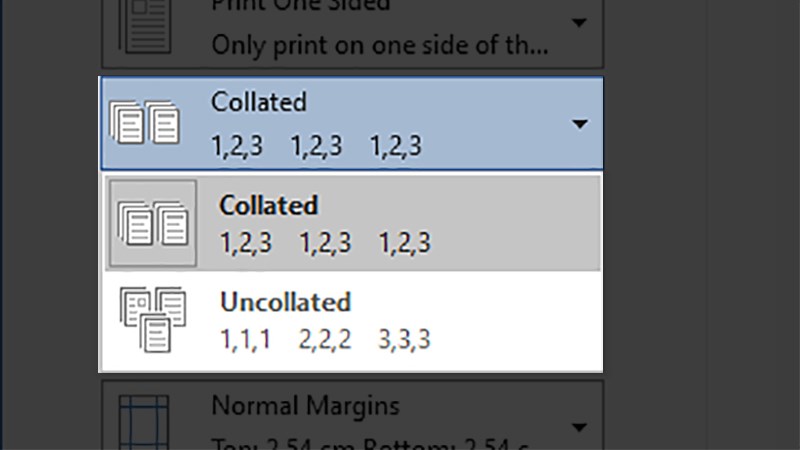
Ví dụ: Mình sẽ in 2 bản với 3 trang
- Chọn Collated: sau khi in mình sẽ thu được trang 1, 2, 3 của bản 1 và trang 1, 2, 3 của bản 2.
- Chọn Uncollated: sau khi in mình sẽ thu được trang 1, 1 sau đó là trang 2, 2 cuối cùng là 3, 3.
Một số thiết lập trang in ở mục Settings gồm:
Các trang trong file cần in. Mặc định sẽ in tất cả, bạn có thể chọn lại để in trang hiện tại, in trang chẵn, trang lẻ hoặc những trang được chỉ định trong mục Pages.
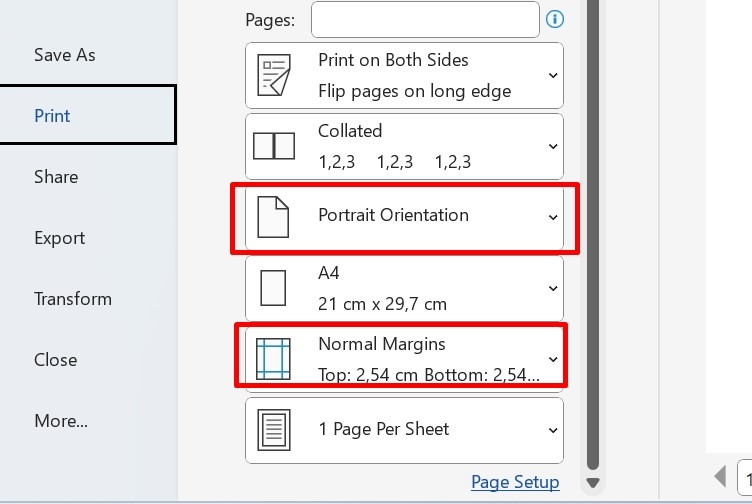
Số mặt in: 2 mặt hoặc 1 mặt (đối với máy in hỗ trợ in 2 mặt).
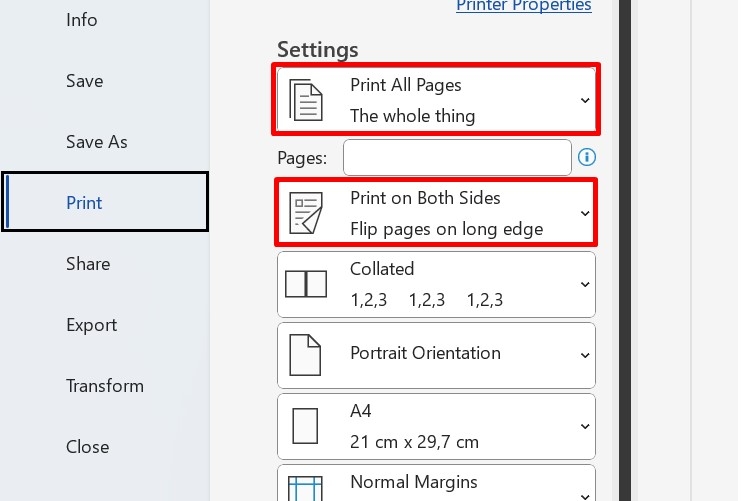
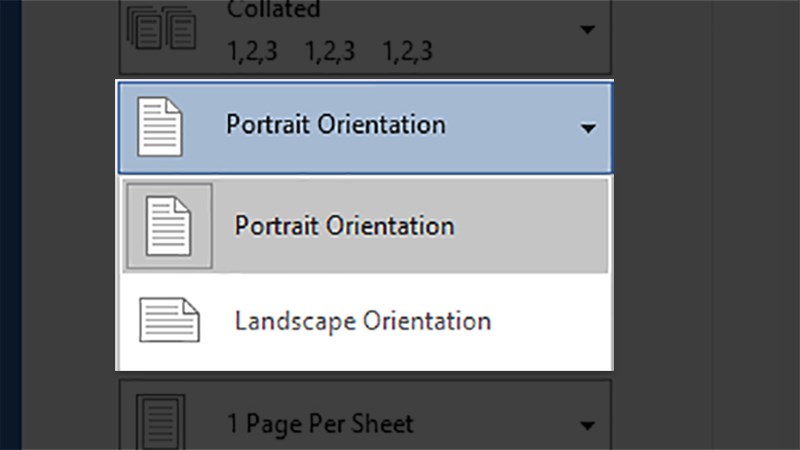
Hướng giấy in: ngang hoặc dọc.
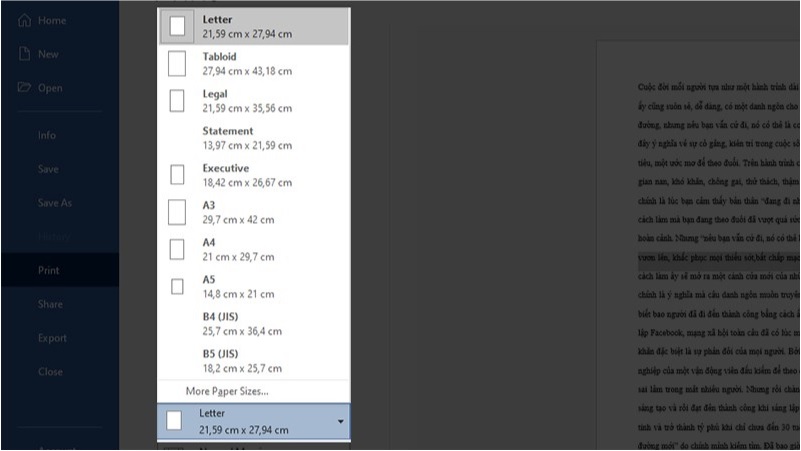
Cỡ giấy in: Bạn chọn cỡ giấy in phù hợp, thường là A4 hoặc Letter.
Lề trang in: Chọn một số lề trang in phổ biến hoặc tự thiết lập từng lề theo yêu cầu.
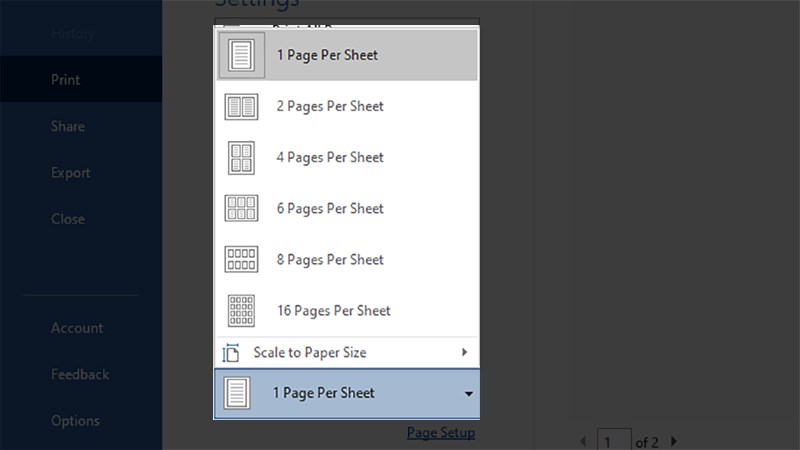
Số trang trên mỗi mặt in: Bạn có thể chọn in từ 1 đến 16 trang trên mỗi mặt giấy.
Các lỗi thường gặp khi in và cách khắc phục
Trong quá trình sử dụng Word để in tài liệu, người dùng có thể gặp phải một số lỗi phổ biến:
Lỗi không nhận máy in
Nếu máy tính không nhận máy in:
- Kiểm tra kết nối USB hoặc kết nối mạng.
- Kiểm tra xem bạn đã chọn đúng máy in của mình chưa
- Khởi động lại máy tính và máy in.
Lỗi văn bản không giống như mong đợi
Nếu văn bản khi in không giống như trên màn hình:
- Kiểm tra xem có cài đặt nào ảnh hưởng đến định dạng không.
- Thử thay đổi cài đặt mực hoặc giấy.
Ngoài ra, nếu bạn thực hiện in hàng loạt và để chắc chắn hơn bạn có thể in trước 1 bản xem mẫu, nếu như đúng như mong đợi thì tiến hành in hàng loạt.
Lỗi tiêu đề không lặp lại trên các trang
Nếu tiêu đề không xuất hiện ở đầu mỗi trang:
- Vào tab “Insert” > chọn “Header” để thêm tiêu đề cho tài liệu.
Kết Luận
Việc biết cách sử dụng chức năng in trong Word không chỉ giúp bạn tiết kiệm thời gian mà còn đảm bảo rằng tài liệu của bạn được trình bày một cách chuyên nghiệp. Chúng tôi hi vọng rằng bài viết này đã cung cấp cho bạn những thông tin hữu ích và chi tiết về cách in trong Word, Nếu quý doanh nghiệp có bất cứ thắc mắc hay câu hỏi nào về vấn đề trên vui lòng liên hệ với chúng tôi tại đây hoặc đến chúng tôi qua số
Hotline: 024.9999.7777.