
Mục lục tự động Word là một công cụ cực kỳ hữu ích giúp người dùng tiết kiệm thời gian và công sức trong việc soạn thảo tài liệu, giúp bạn tổ chức tài liệu một cách khoa học và dễ dàng. Cách làm mục lục tự động word không chỉ giúp người đọc dễ dàng tìm kiếm thông tin mà còn làm cho tài liệu của bạn trở nên chuyên nghiệp hơn, trong bài viết này m365.com.vn sẽ hướng dẫn bạn cách tạo mục lục tự động một cách chi tiết và dễ hiểu.
Các Bước Để Tạo Mục Lục Tự Động Trong Word
Chuẩn Bị Nội Dung
Trước khi tạo mục lục, bạn cần soạn thảo đầy đủ nội dung của tài liệu. Hãy chắc chắn rằng các tiêu đề đã được định dạng đúng bằng cách sử dụng các kiểu tiêu đề có sẵn trong Word.
Đánh Dấu Tiêu Đề:
Bước 1: Di chuyển con trỏ đến tiêu đề mà bạn muốn đánh dấu.
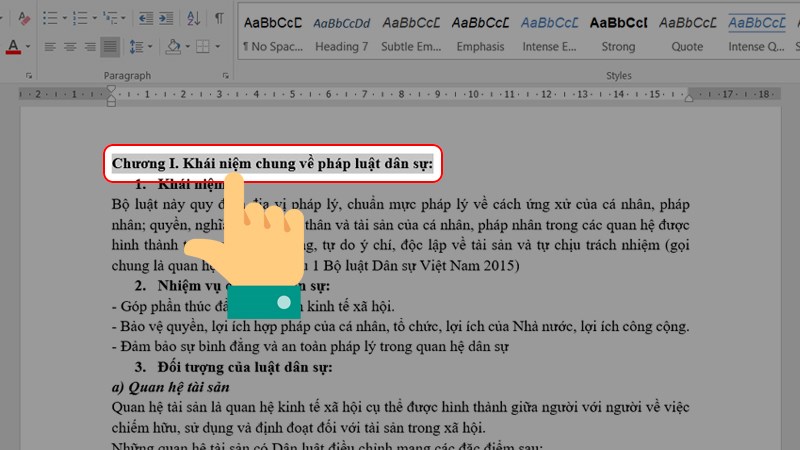
Bước 2: Vào tab Home, chọn kiểu tiêu đề (Heading 1 cho chương lớn, Heading 2 cho tiêu đề phụ, …)
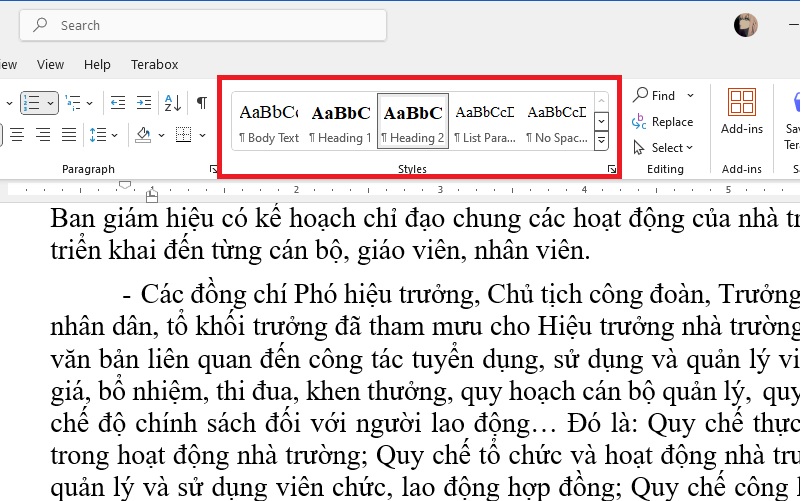
Chèn Mục Lục
Sau khi đã đánh dấu các tiêu đề, bạn có thể tiến hành chèn mục lục vào tài liệu.
Chọn Vị Trí Đặt Mục Lục:
Bước 1: Di chuyển con trỏ đến vị trí mà bạn muốn chèn mục lục (thường là đầu hoặc cuối tài liệu).
Bước 2: Chọn Tab References:
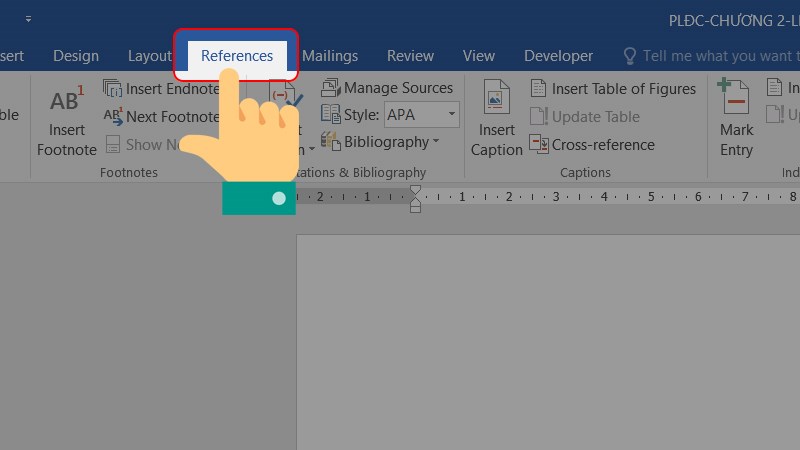
Bước 3: Nhấp vào tab References trên thanh menu.
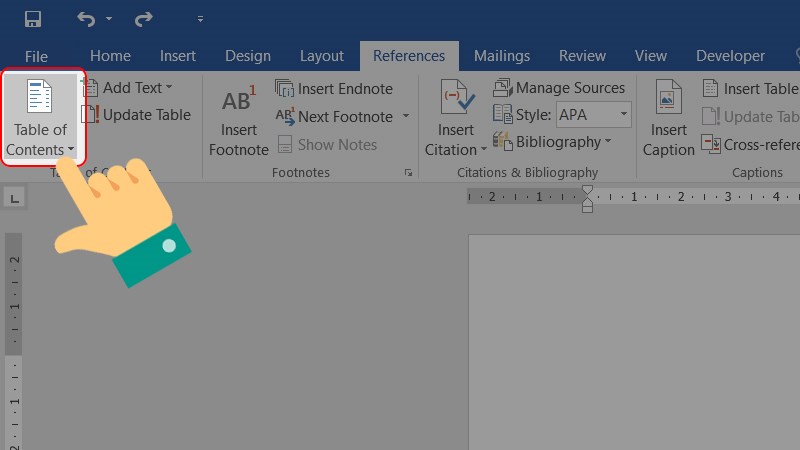
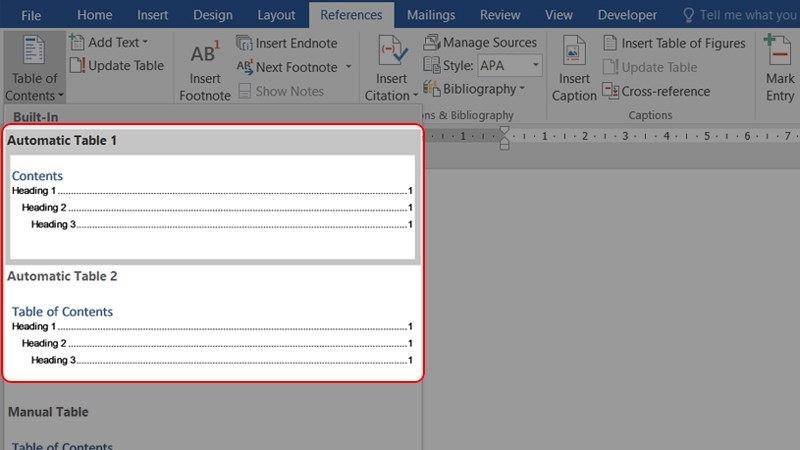
Bước 4: Chọn Table of Contents, sau đó chọn một mẫu mục lục tự động mà bạn thích (ví dụ: Automatic Table 1 hoặc Automatic Table 2).
Cập Nhật Mục Lục
Khi bạn thay đổi nội dung tài liệu, hãy nhớ cập nhật lại mục lục để đảm bảo tính chính xác.
Cập Nhật Mục Lục:
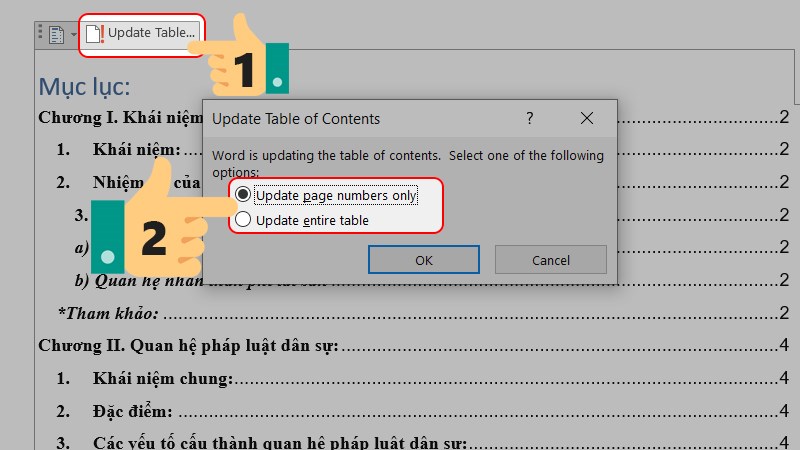
Bước 1: Nhấp chuột phải vào mục lục và chọn Update Field.
Bước 2: Trong hộp thoại xuất hiện, chọn giữa hai tùy chọn:Update page numbers only
Tùy Chỉnh Mục Lục
Bạn có thể tùy chỉnh định dạng của mục lục để phù hợp với phong cách của tài liệu.
Tùy Chỉnh Định Dạng:
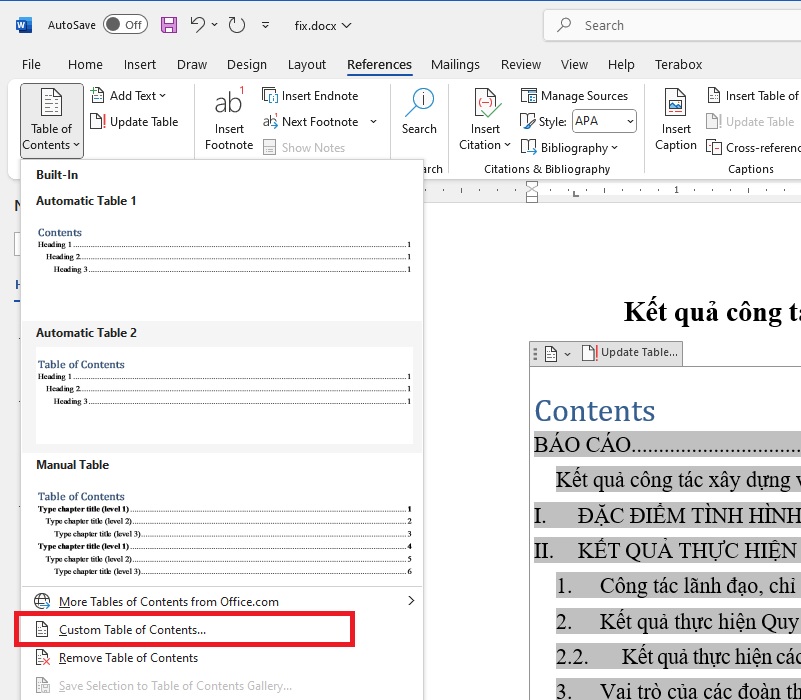
Bước 1: Vào tab References, chọn Table of Contents, sau đó chọn Custom Table of Contents.
Bước 2: Bạn có thể điều chỉnh số cấp độ hiển thị, kiểu chữ, khoảng cách giữa các mục và đường dẫn tab.
Thay Đổi Kiểu Hiển Thị:
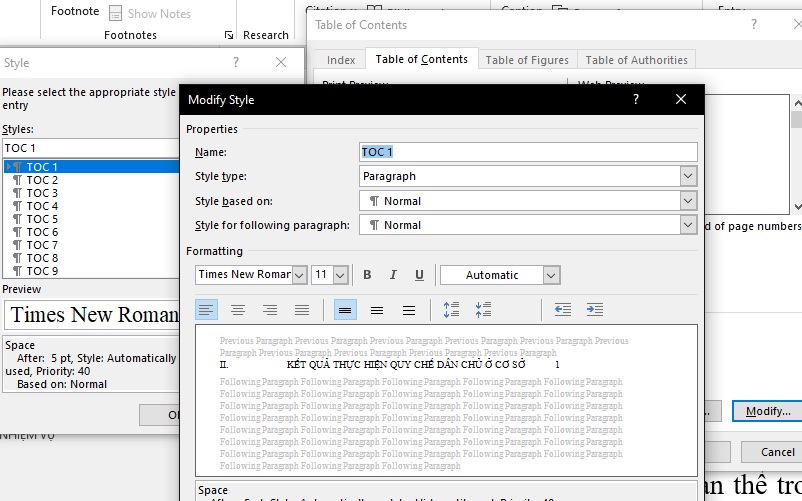
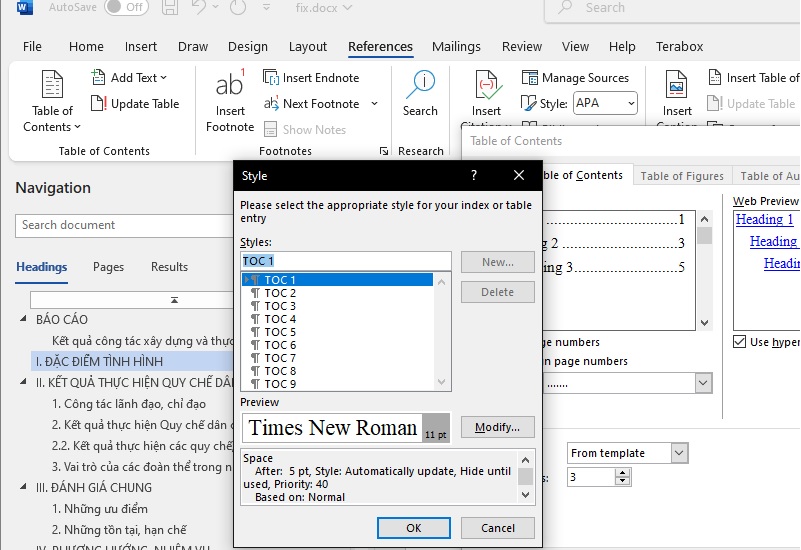
Nếu muốn thay đổi kiểu hiển thị của các tiêu đề trong mục lục, hãy chọn tiêu đề cụ thể trong danh sách và nhấn nút Modify để thực hiện các thay đổi cần thiết.
Một Số Lưu Ý Khi Tạo Mục Lục Trong Word
- Hãy chắc chắn rằng tất cả các tiêu đề đều được định dạng đúng để chúng xuất hiện trong mục lục.
- Nếu không thấy một tiêu đề nào đó trong mục lục, hãy kiểm tra lại định dạng của nó.
- Sử dụng đường chấm chấm giữa tên tiêu đề và số trang để tăng tính thẩm mỹ cho mục lục.
Kết Luận
Với những kiến thức này, bạn sẽ dễ dàng tạo ra những tài liệu chất lượng cao và dễ dàng tiếp cận cho người đọc. Việc tạo mục lục tự động trong Microsoft Word không chỉ giúp tiết kiệm thời gian mà còn thể hiện được sự chuyên nghiệp của bạn trong việc sử dụng Word cũng như đảm bảo được việc dễ dàng tiếp cận được với người đọc. Nếu quý doanh nghiệp có bất cứ thắc mắc hay câu hỏi nào về vấn đề trên vui lòng liên hệ với chúng tôi tại đây hoặc đến chúng tôi qua số
Hotline: 024.9999.7777