
Trong thế giới công nghệ ngày nay, Microsoft Word là một trong những phần mềm xử lý văn bản phổ biến nhất. Bài viết này, m365.com.vn sẽ cùng khám phá cách co dòng trong Word một cách chi tiết và hiệu quả nhất. Việc điều chỉnh khoảng cách dòng không chỉ giúp văn bản trở nên dễ đọc hơn mà còn thể hiện tính chuyên nghiệp trong các tài liệu.
Tại Sao Cần Co Giãn Dòng Trong Word?
- Tăng tính dễ đọc: Khoảng cách dòng hợp lý giúp người đọc dễ dàng theo dõi nội dung mà không bị mỏi mắt.
- Thể hiện sự chuyên nghiệp: Một tài liệu có bố cục rõ ràng và đẹp mắt sẽ tạo ấn tượng tốt với người xem.
- Phù hợp với yêu cầu: Nhiều loại văn bản, đặc biệt là văn bản hành chính, có quy định cụ thể về khoảng cách dòng.
Các Phương Pháp Co Dòng Trong Word
Cách 1: Sử dụng thông số mặc định
Microsoft Word cung cấp một số tùy chọn khoảng cách dòng mặc định như 1.0, 1.5 và 2.0. Để điều chỉnh:
Bước 1: Mở tài liệu Word của bạn.
Bước 2: Chọn tab “Home” Nhấp vào biểu tượng “Line and Paragraph Spacing” (Khoảng cách dòng và đoạn).
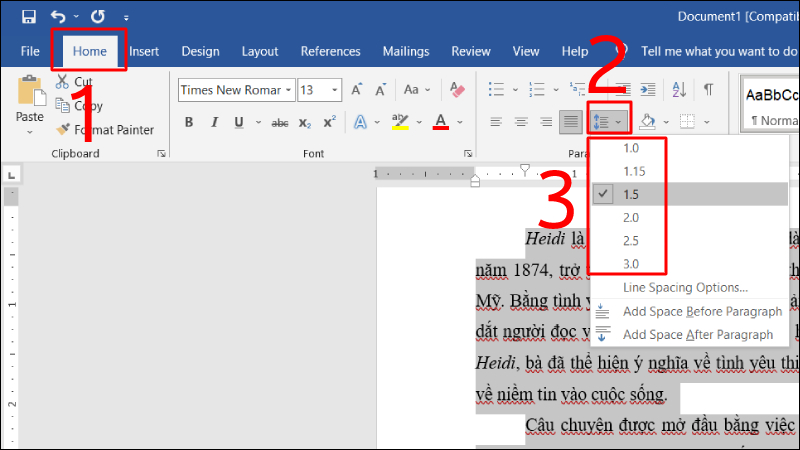
Bước 3: Chọn khoảng cách mong muốn từ danh sách.
Cách 2: Tùy chỉnh khoảng cách dòng
Nếu bạn muốn nhập một giá trị tùy chỉnh:
Bước 1: Trong tab “Home”, nhấp vào “Line and Paragraph Spacing”.
Bước 2: Chọn “Line Spacing Options” (Tùy chọn khoảng cách dòng).
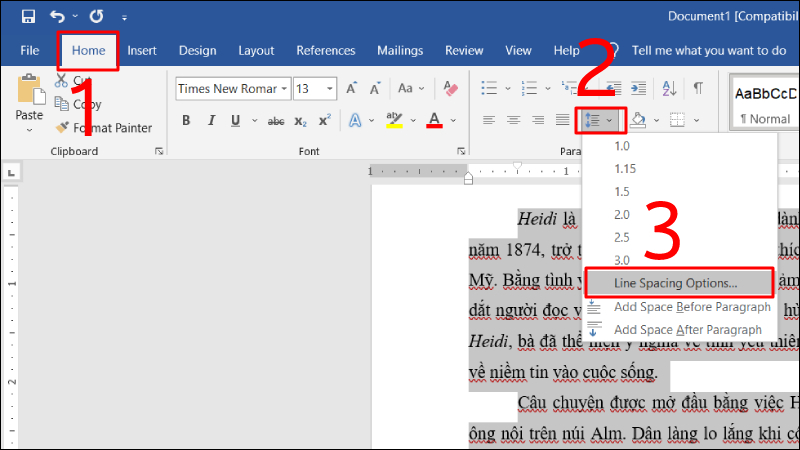
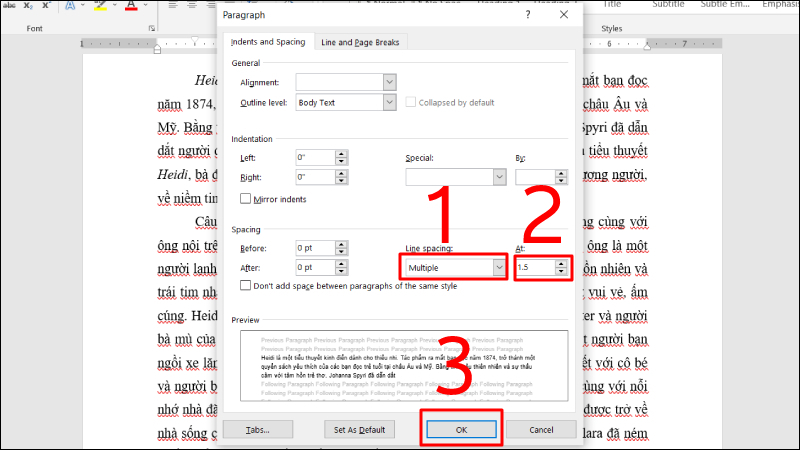
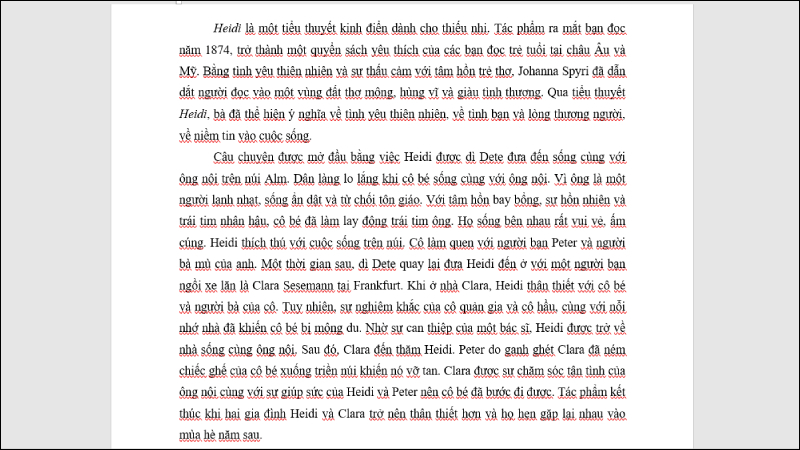
Bước 3: Nhập giá trị mong muốn vào ô “At” (Tại) trong phần “Spacing” (Khoảng cách) và nhấn OK.
Cách 3: Sử dụng phím tắt
Sử dụng phím tắt có thể giúp tiết kiệm thời gian:
Ctrl + 1: Khoảng cách đơn 1.0.
Ctrl + 2: Khoảng cách 2.0.
Ctrl + 5: Khoảng cách 1.5.
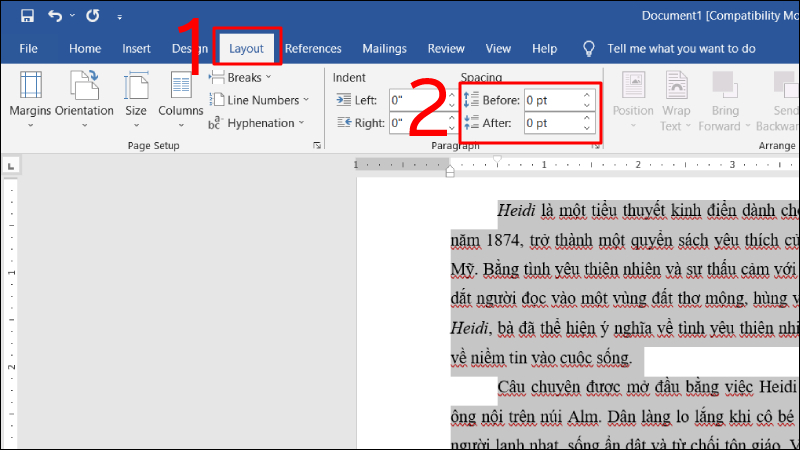
Cách 4: Co Giãn Dòng Trong Word Bằng Spacing Tại Layout
Để thực hiện giãn dòng trong Word bằng Spacing
Bạn tiến hành vào mục Layout > Nhấn vào nút mũi tên lên/ xuống hoặc nhập trực tiếp thông số vào mục Before và After để điều chỉnh khoảng cách trước và sau đoạn văn.
Cách Co Giãn Dòng Cho Văn Bản Hành Chính
Đối với các tài liệu hành chính, việc tuân thủ quy định về khoảng cách dòng là rất quan trọng:
- Theo Nghị định 30/2020/NĐ-CP, khoảng cách giữa các dòng thường là 1.5 hoặc 2.0.
- Để đảm bảo tính chính xác, bạn nên kiểm tra yêu cầu cụ thể của từng loại văn bản trước khi điều chỉnh tại đây.
Lưu Ý Khi Co Giãn Dòng
Khi điều chỉnh khoảng cách dòng, hãy lưu ý những điều sau:
Kết Luận
Với những hướng dẫn chi tiết trên, m365.com.vn mong bạn có thể dễ dàng tạo ra những tài liệu đẹp mắt và chuyên nghiệp hơn. Hãy thực hành và áp dụng những kiến thức này vào công việc hàng ngày của bạn. Bài viết này đã cung cấp cho bạn những thông tin cần thiết về cách co giãn Word một cách chi tiết và dễ hiểu. Nếu quý doanh nghiệp có bất cứ thắc mắc hay câu hỏi nào về vấn đề trên vui lòng liên hệ đến chúng tôi qua số
Hotline: 024.9999.7777